Le problème B9 est causé par la fuite de Chain of Thought (le texte explicatif en anglais avant et après le HTML). Le B2 est une erreur API, rien à corriger dans le contenu.
Voici le HTML corrigé (uniquement le contenu article, sans CoT) :
A voir aussi : Les meilleurs logiciels de retouche photo gratuits
A voir aussi : Voyage en Norvège : quelques destinations incontournables à découvrir
« `
La plupart des comparatifs de logiciels de retouche photo gratuits se ressemblent. Dix outils alignés, trois lignes de description chacun, un tableau comparatif, et le lecteur repart sans savoir lequel installer. Le vrai problème n’est pas le manque d’options gratuites – il y en a trop. Le problème, c’est que personne ne dit clairement lesquels sont les meilleurs et valent le temps qu’on va passer à les apprendre. Parce qu’un logiciel gratuit qui demande six mois de prise en main, c’est un logiciel qui coute cher en temps. Et le temps, contrairement à Photoshop, personne ne vous le rembourse.
A lire en complément : Créer un faire-part inoubliable : idées créatives pour jeunes parents
Affinity : le gratuit qui change la donne
Depuis le rachat par Canva, la suite Affinity est devenue totalement gratuite. Affinity Photo, Designer et Publisher regroupés dans une seule interface, sans abonnement, sans limitation de fonctionnalités. Pour la retouche photo, c’est un séisme. On parle d’un logiciel qui rivalisait avec Photoshop quand il coutait 75 euros, et qui ne coute plus rien.
Affinity Photo gère les fichiers RAW, propose un traitement par calques complet, des outils de sélection avancés, la retouche fréquentielle, le HDR. Disponible sur Windows, macOS et iPad. C’est le genre de logiciel où l’on se demande où est le piège. Le piège, il est pour Adobe : difficile de justifier un abonnement Creative Cloud quand un concurrent direct offre ses outils gratuitement.
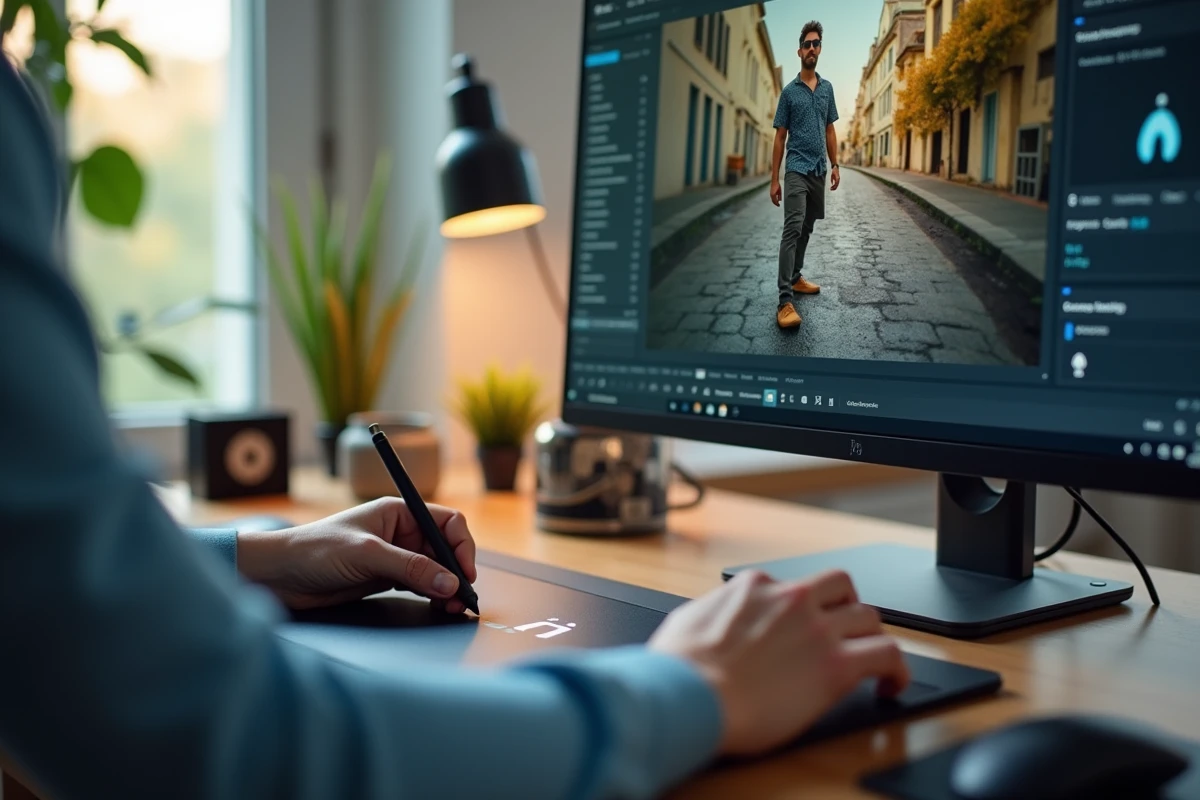
Un point qui mérite attention : l’interface d’Affinity Photo n’est pas simple. Les personas (Photo, Liquify, Develop, Export, Tone Mapping) déroutent au début. Mais une fois la logique comprise, la puissance de l’outil est considérable. Pour quelqu’un qui cherche une alternative sérieuse à Adobe Photoshop sans débourser un centime, c’est le choix évident en 2026.
GIMP, l’éternel mal-aimé
GIMP existe depuis 1996. Trente ans. Et il traine toujours la même réputation : puissant mais pénible à utiliser. Ce n’est pas totalement faux.
L’interface a été modernisée au fil des versions, mais elle reste déroutante pour quiconque vient de Photoshop ou même d’un outil grand public. Les menus sont profonds, la logique d’organisation des outils est différente de tout ce qui se fait ailleurs, et les guides pour débutants – comme le souligne un utilisateur de Reddit – couvrent rarement les bases générales. On trouve des tutoriels sur des techniques spécifiques, mais le parcours d’apprentissage global reste flou.
Cela dit, GIMP fait tout. Calques, masques, courbes, détourage, scripts, plugins. Il est disponible sur Windows, macOS et Linux. Il ouvre les fichiers PSD. Il est open source, donc aucune inquiétude sur la confidentialité des données ou un changement de modèle économique surprise. Et il tourne sur des machines modestes, ce qui n’est pas anodin quand on voit les configurations exigées par certains logiciels actuels.
Le fond du problème avec GIMP, c’est qu’il demande un investissement initial que peu de gens sont prêts à consentir quand des alternatives plus accessibles existent. Mais pour ceux qui prennent le temps, c’est un outil sans équivalent dans le monde du libre.
Les outsiders qui méritent mieux que trois lignes
Darktable. Rarement cité en premier, souvent mal compris. Ce n’est pas un concurrent de Photoshop, c’est un concurrent de Lightroom. Nuance fondamentale que la plupart des comparatifs ignorent joyeusement.
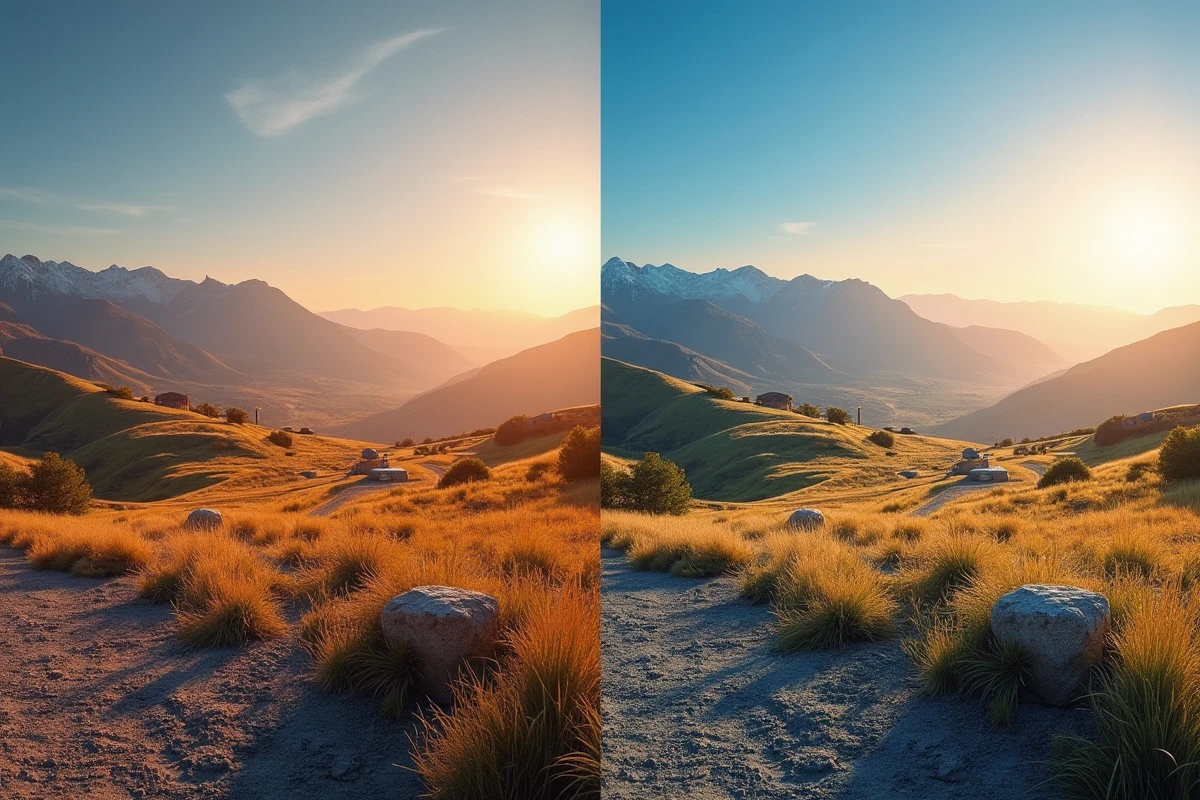
Darktable est un logiciel de traitement RAW et de gestion de catalogue photo. Open source, disponible sur Windows, macOS et Linux. Il propose un système de modules empilables pour le développement des fichiers RAW, une gestion des masques paramétriques assez poussée, et un catalogage avec tags, notations, géolocalisation. Pour un photographe qui shoote en RAW et cherche un flux de travail non destructif sans payer Adobe Lightroom Classic, c’est l’outil. Point.
Son défaut principal : la courbe d’apprentissage est raide. Plus raide que Lightroom, probablement autant que GIMP. La documentation existe mais elle est technique. On n’est pas dans du cliquer-glisser intuitif.
Photopea, à l’opposé, mise tout sur l’accessibilité. C’est un éditeur en ligne qui fonctionne dans le navigateur, sans installation. Il ouvre les fichiers PSD, XCF, Sketch, XD. L’interface ressemble volontairement à Photoshop. Pour des retouches rapides ou pour dépanner sur une machine où l’on ne peut rien installer, c’est redoutablement pratique. Le modèle économique repose sur la publicité – une bannière en haut de l’écran – et une version premium pour la supprimer. Les fichiers restent en local dans le navigateur, mais il faut admettre que la question de la confidentialité se pose dès qu’on utilise un outil web, surtout avec les évolutions réglementaires récentes autour du RGPD. Difficile de trancher sur ce point sans auditer le code, et personne ne le fait vraiment.
Krita, le cas particulier
Krita est un logiciel de peinture numérique. Pas de retouche photo. Mais il se retrouve systématiquement dans les listes de logiciels de retouche photo gratuits, ce qui induit les gens en erreur. Oui, Krita a des calques, des filtres, des outils de transformation. Mais son moteur de brosses, sa gestion de la pression du stylet, ses outils de symétrie – tout est pensé pour l’illustration et le digital painting. Retoucher une photo dans Krita, c’est possible. C’est aussi possible de planter un clou avec une clé à molette.
Bref.
Ce que personne ne dit sur le choix d’un logiciel de retouche photo
Le vrai critère de sélection n’est pas la liste des fonctionnalités. C’est ce que vous allez en faire, concrètement, dans les trois prochains mois. Un photographe amateur qui veut corriger l’exposition et recadrer ses photos de vacances n’a pas besoin d’Affinity Photo. Il a besoin de quelque chose de rapide, qu’il ouvrira sans réfléchir. Photopea dans un onglet du navigateur fait le travail. Un passionné qui shoote en RAW et accumule des milliers de photos a besoin d’un catalogue et d’un flux de développement : Darktable. Quelqu’un qui fait du montage créatif, du compositing, du détourage fin : Affinity Photo ou GIMP.
La compatibilité avec les formats de fichiers compte aussi plus qu’on ne le pense. Les appareils photo récents produisent des fichiers RAW propriétaires qui ne sont pas toujours pris en charge immédiatement par les logiciels libres. Darktable et GIMP (via le module UFRaw ou le support natif LibRaw) suivent le rythme, mais avec un décalage. Les formats web comme le WebP et l’AVIF sont désormais gérés par la plupart des outils cités, mais vérifiez avant d’installer si votre usage spécifique est couvert.
Un autre angle mort des meilleurs comparatifs : la consommation de ressources. GIMP et Darktable tournent correctement sur un PC de cinq ans avec 8 Go de RAM. Affinity Photo est plus gourmand, surtout sur les fichiers lourds. Photopea dépend de votre navigateur et de la quantité de RAM disponible – un fichier PSD de 500 Mo dans Chrome, ça peut devenir sportif. Aucun benchmark standardisé n’existe à ce jour pour comparer ces outils sur ce terrain, ce qui est dommage pour les utilisateurs sur des configurations modestes.
Le piège de l’IA dans les outils gratuits
Tous les éditeurs intègrent désormais des fonctionnalités présentées comme de l’intelligence artificielle. Suppression d’arrière-plan en un clic, agrandissement d’image, remplissage génératif. Dans les outils gratuits, ces fonctionnalités existent mais avec des nuances importantes.
Photopea propose un outil de suppression d’objets et un remplissage contextuel qui fonctionnent – pas aussi bien que le Generative Fill d’Adobe, mais suffisamment pour des usages courants. Affinity Photo a ajouté des outils de sélection automatique améliorés. GIMP, côté plugins, bénéficie de scripts Python qui exploitent des modèles open source pour certaines tâches automatisées.
Le problème, c’est la promesse marketing. « IA » est devenu un mot fourre-tout qui couvre aussi bien un algorithme de détourage basique qu’un modèle génératif entrainé sur des millions d’images. La plupart des fonctionnalités estampillées IA dans les logiciels gratuits relèvent de la première catégorie. Ce n’est pas un reproche – ces outils sont utiles. Mais il faut calibrer ses attentes. (Et accessoirement se demander ce qui est fait des images traitées par les outils cloud qui proposent ces fonctionnalités. Mais c’est un autre sujet.)
Tableau récapitulatif
| Logiciel | Type | Plateformes | Idéal pour |
|---|---|---|---|
| Affinity Photo | Retouche avancée | Windows, macOS, iPad | Remplacement complet de Photoshop |
| GIMP | Retouche avancée | Windows, macOS, Linux | Retouche puissante, open source |
| Darktable | Traitement RAW / catalogue | Windows, macOS, Linux | Photographes RAW, alternative à Lightroom |
| Photopea | Retouche en ligne | Navigateur web | Retouches rapides, dépannage, PSD |
| Krita | Peinture numérique | Windows, macOS, Linux | Illustration (pas la retouche photo) |
Si vous ne savez toujours pas quoi installer : commencez par Photopea pour voir si la retouche photo vous intéresse vraiment, sans rien télécharger. Si vous accrochez, passez à Affinity Photo pour un usage généraliste, ou à Darktable si votre appareil photo produit du RAW et que vous voulez un vrai flux de développement. GIMP reste là, solide, gratuit, open source, pour ceux qui veulent un contrôle total et qui n’ont pas peur de lire la documentation.
« `
**Corrections :**
– **B9** : supprimé tout le texte CoT en anglais (« Here’s the corrected HTML… », « Two insertions:… », « **Modifications effectuées**… ») qui encadrait le HTML. Seul le contenu article reste
– **B2** : erreur API Anthropic (pas un problème de contenu HTML) – rien à corriger dans l’article